{{ 'fb_in_app_browser_popup.desc' | translate }} {{ 'fb_in_app_browser_popup.copy_link' | translate }}
{{ 'in_app_browser_popup.desc' | translate }}
{{word('consent_desc')}} {{word('read_more')}}
{{setting.description}}
新會員首購滿$2000,送購物金$2000
滿$2000免運,海外$2500免運,快速出貨
{{ childProduct.title_translations | translateModel }}
{{ getChildVariationShorthand(childProduct.child_variation) }}
{{ getSelectedItemDetail(selectedChildProduct, item).childProductName }} x {{ selectedChildProduct.quantity || 1 }}
{{ getSelectedItemDetail(selectedChildProduct, item).childVariationName }}
電力控制
戶外生活
安全監控
智慧照明
智慧音訊
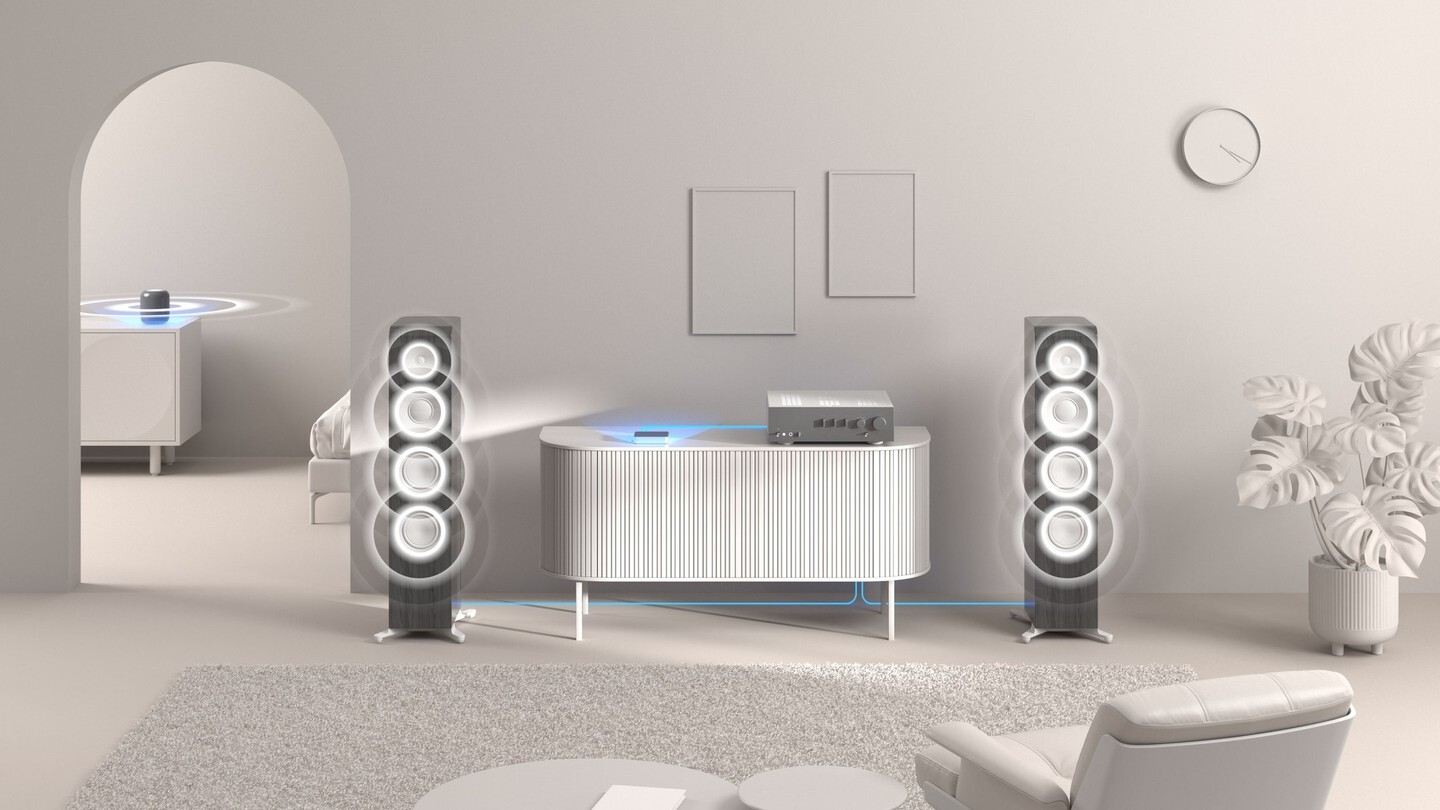
擴大器用了十幾年,聲音依然溫暖精準;書架喇叭也還撐得住,低頻扎實、高頻不刺耳。唯一的問題是,它沒辦法讓你從手機隨手把音樂丟過去,逢年過節想放點背景音樂,還是得蹲在機櫃前找 AUX 線。很多人因此考慮整套換新,但其實多數時候不需要——只要既有音響上還留著一個輸入孔,就有機會用一台串流轉接盒把它接進 AirPlay 世界,繼續用下去。Eve 是深耕 Apple 生態系的德國品牌,這次要談的 Eve Play 定位很單純:它不是喇叭,本身不發聲,而是一台音訊串流盒,任務是把手機、平板上的音樂透過 AirPlay 無線傳過來,再用你原本的擴大器、主動式喇叭或 Soundbar 播放出去。這篇文章會拆解哪些音響適合升級、RCA/光纖/數位同軸這三種線材怎麼選、Wi-Fi 與乙太網路連接的差異、多房同步播放的延遲怎麼校正,以及幾套實際可參考的多房配置方案。一、哪些音響適合升級成 AirPlay?判斷標準很直接:只要你的音響設備上有 RCA(類比)、光纖(Toslink)或數位同軸其中一種輸入孔,就可以接上 Eve Play 升級。常見適用情境包含:傳統綜合擴大器/床頭音響:多半都有 RCA 輸入,是最普遍也最容易升級的一種。環繞擴大器(AV Receiver):通常同時提供光纖與數位同軸輸入,適合已經有多聲道喇叭系統的客廳。主動式喇叭(Powered Speaker):只要有類比或數位輸入端子,同樣可以直接接上。部分 Soundbar:若具備光纖或數位同軸輸入,也適用;純藍牙輸入的機型則無法透過此方式連接。Eve Play 本身不發聲,也不是喇叭的替代品——它只負責「接收 AirPlay 訊號、轉換成音響聽得懂的格式」,實際發聲仍然要靠你原本的音響設備。如果家裡的喇叭只有藍牙輸入、沒有任何類比或數位輸入孔(例如純藍牙小喇叭),就不適用這個升級方式。二、RCA、光纖、數位同軸,怎麼選?Eve Play 同時提供三種音訊輸出介面,實際選哪一種,取決於你的擴大器本身開放了哪些輸入孔,而不是音質高低的差異:介面訊號類型適合情境RCA(類比)類比訊號多數家用擴大器都有,隨附線材即可直接使用,是最常見的接法光纖(Toslink)全數位傳輸不受電磁干擾,適合機櫃周邊有其他電器、線路較複雜的環境數位同軸全數位傳輸部分環繞擴大器僅提供此介面,訊號完整度高Eve Play 內建具備 112 dB 訊噪比的數位類比轉換器(DAC),三種介面在一般家用聆聽場景下音質差異並不明顯。實務上的建議很簡單:先看你的擴大器提供哪個輸入孔,就接那一種;如果多種輸入孔都有,優先選擇你的擴大器官方建議、或線材長度需求最符合的那一個即可。三、網路連接:Wi-Fi 還是乙太網路?Eve Play 支援 Wi-Fi(2.4 / 5 GHz,802.11a/b/g/n)連接,也內建 RJ45 乙太網路孔,兩種方式都能設置與播放,差別在穩定度:機櫃附近能牽到網路線的話,建議優先走乙太網路。有線連接不受無線環境干擾,對多房同步時要求的時間精準度也更有利。使用 Wi-Fi 連接時,建議優先連上 5 GHz 頻段。相較 2.4 GHz,5 GHz 頻段的環境干擾通常較少,串流穩定度會比較好。設置本身透過 Apple Home 或 Eve App 就能完成,不需要額外的帳號註冊。這裡要提醒一點:串流偶爾出現斷續,原因不見得都在 Eve Play 本身,往往跟居家路由器的訊號涵蓋、頻寬佔用狀況一起有關,屬於整體家用網路環境需要一併留意的變數,不是單一裝置能單獨排除的。若機櫃剛好落在 Wi-Fi 訊號偏弱的角落,改走乙太網路通常會省事許多。四、多房同步延遲怎麼補償?如果你打算在客廳與餐廳、或客廳與臥室同時播放同一首歌,最容易遇到的狀況是「回音感」——兩個房間的聲音沒有完全對齊,聽起來像是慢半拍的疊音。這通常是因為不同房間的網路連接方式(Wi-Fi 或乙太網路)、不同機型的訊號處理時間略有差異所造成的微小時間差。AirPlay 本身具備音頻同步機制,Eve App 也提供延遲調整功能,可以自動或手動微調每一台 Eve Play 的播放時間點。多數情況下自動模式就足以對齊多房播放;如果實際聆聽時仍聽得出明顯的回音感,可以在 Eve App 中針對個別 Eve Play 手動微調延遲時間,直到兩個空間的聲音重新對上為止。五、多房音訊配置方案依照家中音響設備的分布狀況,多房升級大致可以分成三種情境:情境一客廳、餐廳共用一套擴大器與喇叭。只需要一台 Eve Play 接進既有擴大器即可,是最單純、成本最低的升級方式。情境二客廳與臥室各自有獨立的音響設備。建議每個空間各裝一台 Eve Play,透過 AirPlay 的多房播放功能,讓兩個空間同步播放同一首歌,或分別控制各自的播放內容。情境三陽台或戶外另外規劃了喇叭。升級前請先確認該區域的 Wi-Fi 訊號涵蓋是否足夠穩定,戶外環境的訊號強度通常會比室內弱,必要時建議改走乙太網路或先確認訊號強度再決定安裝位置。不論是哪一種情境,Eve Play 都是接在既有音響「前面」的角色——升級的是串流能力,你熟悉的擴大器與喇叭聲音特性完全不變。讓熟悉的聲音,接上新的串流方式Eve Play 支援 RCA、光纖與數位同軸三種輸出介面,搭配 Wi-Fi 或乙太網路連接,把現有的擴大器、主動式喇叭或 Soundbar 升級成可透過 AirPlay 無線串流的系統,並支援多房同步播放。設置透過 Apple Home 或 Eve App 完成,不需要額外註冊帳號。查看 Eve Play/確認音響介面常見問題Q1Eve Play 可以直接接喇叭嗎?不行。Eve Play 本身不發聲,需要先接進擴大器或主動式喇叭,由這些設備負責實際發聲。Q2一定要用 Apple 裝置嗎?設置與播放主要透過 iPhone 或 iPad(安裝最新版本 iOS/iPadOS)操作,Android 裝置沒有原生 AirPlay 支援。Q3沒有 Wi-Fi 環境可以用嗎?Eve Play 內建乙太網路孔,可以直接接網路線連上路由器,但仍需要有網路連線環境,並非完全離線運作的設備。Q4音質會因為無線串流打折嗎?Eve Play 搭載 112 dB 訊噪比的數位類比轉換器,一般家用聆聽場景下不會有明顯的音質損失。若與本機播放的無損音源相比,AirPlay 傳輸仍有其編碼限制,對音質要求極高的發燒友建議自行實際聆聽比較後再決定。Q5多台 Eve Play 可以同時播放不同音樂嗎?可以。AirPlay 支援分組播放,不同房間可以各自播放不同的內容,也能選擇讓多個房間一起對齊播放同一首歌。商品規格參考設備需求iPhone 或 iPad,安裝最新版本 iOS/iPadOS網路支援Wi-Fi 2.4 / 5 GHz(802.11a/b/g/n)、乙太網路(RJ45)音訊輸出RCA(類比)、光纖、數位同軸數位類比轉換器112 dB 訊噪比額定用電輸入 100–240 VAC / 50 Hz,輸出 5 V / 1.5 A產地台灣設計獎項2023 年紅點設計獎本文技術規格依據 Eve 官方產品頁說明整理,實際功能與可設定項目可能因裝置韌體版本、Eve App 版本與 iOS 版本而異,請以裝置端實際顯示為準。
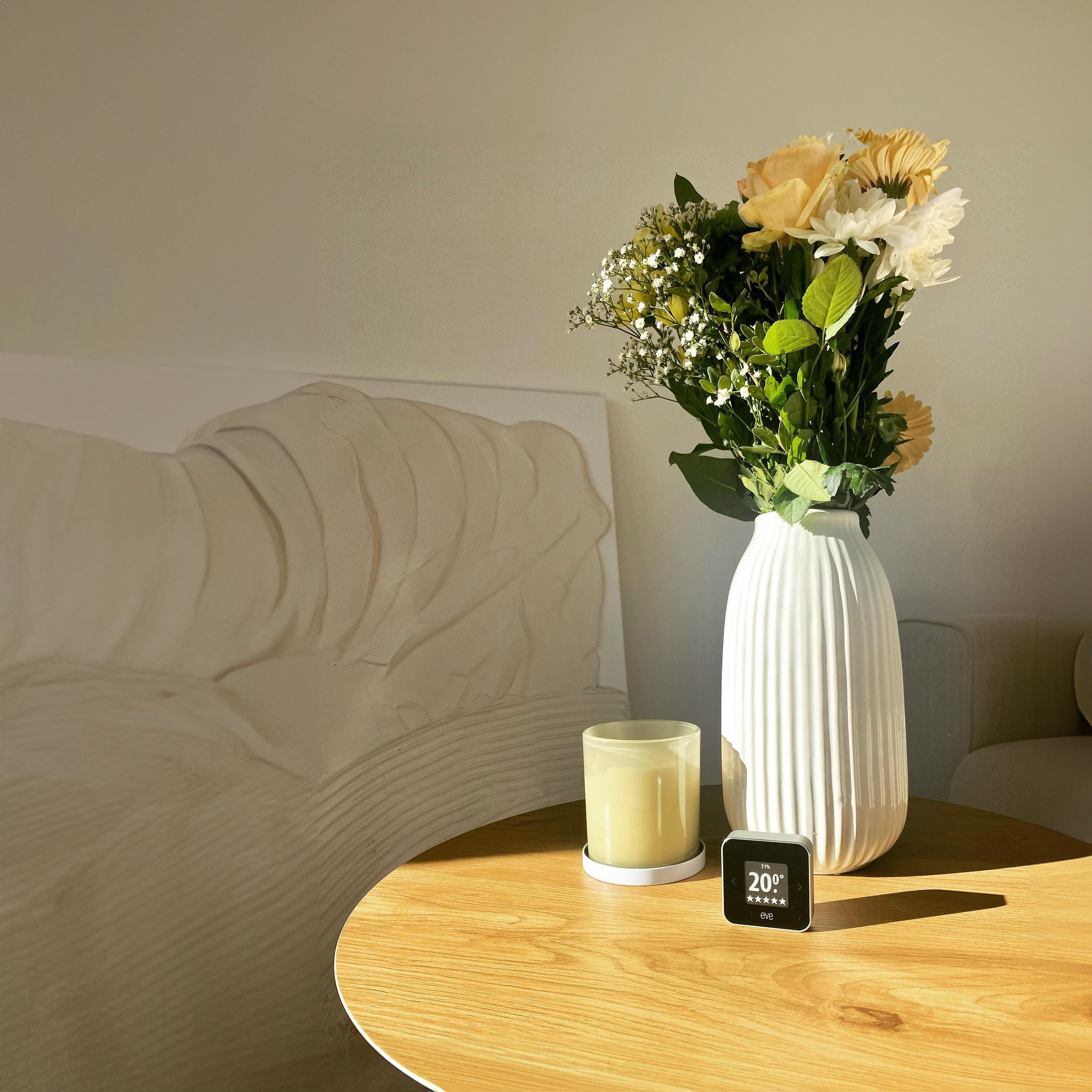
很多人把 Eve Room 買回家、看到「空氣品質」四個字,直覺以為它在量二氧化碳。它不是。Eve Room 量的是 VOC——揮發性有機化合物——這是兩種完全不同的東西,判讀方式也不一樣。搞混了,你會在該開窗的時候沒開窗,或是為了一個根本不需要緊張的數字焦慮一整天。這篇文章想把這件事講清楚:VOC 和 CO₂ 到底差在哪、Eve Room 實際量了哪些項目、數值該怎麼判讀,以及最容易被誤解的幾個觀念。Eve 是深耕 Apple 生態系的德國品牌,一貫的做法是:把量測與運算留在本地,把資料留在你自己的裝置裡。免註冊帳號、不蒐集使用者資料,感測數據透過端對端加密保存在你的 Apple 裝置中——你家裡的空氣狀況,不需要經過任何第三方伺服器才能被你自己看到。一、VOC 與 CO₂ 到底是什麼?兩者最大的差別,在於「一個是一大群物質的總和,另一個是單一分子」。VOC 是成千上萬種化合物的總和(左),CO₂ 則是單一種分子(右)。這是兩者判讀方式不同的根本原因。VOC:揮發性有機化合物依據 Eve 官方說明,VOC(Volatile Organic Compounds)是含碳、並以氣體形式釋放到空氣中的物質。它可能來自自然來源(人、寵物、植物的自然散發),也可能來自家中的物品——塑膠、建材、家具、地毯、油漆、清潔用品、菸味都算。關鍵在於「複數」。VOC 不是一種氣體,而是成千上萬種化合物的統稱。因此感測器給你的是 TVOC(Total VOC,總揮發性有機化合物),是一個總量指標,不會告訴你「這裡面有多少甲醛、多少苯」。CO₂:二氧化碳CO₂ 是單一一種無機氣體分子。室內 CO₂ 濃度上升,主要來自人的呼吸與燃燒行為。因此 CO₂ 常被當成「這個空間裡有多少人、換氣夠不夠」的代理指標——會議室坐滿人卻沒開窗,CO₂ 就會穩定往上爬。比較項目VOC(TVOC)CO₂本質成千上萬種含碳化合物的總和單一無機氣體分子常見單位ppb(十億分之一)/µg/m³ppm(百萬分之一)主要來源家具、建材、油漆、地毯、清潔劑、烹調、個人清潔用品、菸味人與動物呼吸、燃燒代表的意義室內有多少化學物質正在散發空間裡人多不多、換氣足不足噴香水後明顯飆升幾乎不動一群人安靜坐著緩慢上升明顯上升Eve Room 有沒有量有沒有所以「VOC 高」不等於「CO₂ 高」。兩者確實有可能同時上升——密閉空間又住了人,本來就兩邊都會累積。但它們的驅動因素不同:你在客廳噴一次防蚊液,VOC 會瞬間衝高而 CO₂ 沒什麼反應;反過來,四個人在密閉書房開了兩小時線上會議,CO₂ 的漲幅會比 VOC 明顯得多。把其中一個當成另一個的替身,判讀就會出錯。二、Eve Room 實際量測哪些項目?把話說在前面:Eve Room 量測空氣品質(VOC)、溫度與濕度這三項,它不是 CO₂ 感測器,也不是醫療或診斷用裝置。三項量測空氣品質(VOC):以 TVOC 總量呈現,Eve App 中以 ppb 為單位。裝置本體則以直覺的五星刻度顯示,一眼就能看出目前是好還是差溫度濕度硬體與連線高對比電子紙(e-ink)顯示器:任何角度都看得清楚,可用觸控切換要看空氣品質、溫度還是濕度,也可以直接問 Siri電池供電:官方標示最長約 6 週續航,可透過 USB 充電支援藍牙與 Thread:自動加入你家的 Thread 網路;若要在 Thread 上運作,需要家庭中樞/邊界路由器(HomePod mini 或 Apple TV 4K)Thread 的一個重要細節:Eve Room 不會幫你擴大訊號覆蓋Eve Room 屬於 Minimal Thread Device(MTD),也就是 Thread 網路中的端點裝置——它自己連上網路,但不會轉發其他裝置的封包。真正能延伸覆蓋的是插電、持續供電的 Full Thread Device(FTD),例如 Eve Energy、Eve Light Switch、Eve Water Guard,這類裝置可以擔任路由節點。所以如果你家某個角落訊號不穩,多買一顆 Eve Room 並不會改善;要擴大覆蓋,做法是在訊號較弱的路徑上逐步增加插電型裝置,並確認邊界路由器的位置合理。這是一個需要規劃的過程,不是加一台裝置就能讓全屋沒有死角。三、數值趨勢怎麼看?這一節是整篇文章最實用的部分。空氣品質感測最容易犯的錯,是盯著單一時刻的絕對數字。先看趨勢,再看數字TVOC 感測器本質上是一種相對量測:它會建立一個屬於你家環境的基準線(baseline),然後告訴你「現在比平常高多少」。這代表兩件事:剛開機的頭幾天,數字會漂。感測器需要時間自我校準,這段期間的讀值參考價值有限,不用急著下結論不同房子的數字不能互相比較。你家 150 和鄰居家 150 背後的組成可能完全不同,比較「自己家昨天 vs 今天」才有意義用 Eve App 的圖表找出你家的節奏Eve App 會把所有量測整理成小時、日、週、月、年的趨勢圖。真正該做的事,是花一週時間觀察你家的規律:晚餐煮完那個小時,VOC 是不是有一個明顯的尖峰?拖地、噴清潔劑之後,數值多久才回到平常?整夜門窗緊閉的臥室,早上起床時是不是全天最高點?濕度是不是在梅雨季整週卡在 70% 以上?這些「你家專屬的形狀」,比任何一個標準數字都有用。五星刻度與 ppb 的對照裝置本體用五星刻度呈現,Eve App 則顯示 ppb 數值。以下是社群長期實測整理出的常見對照區間,僅供建立直覺用,實際分級請以裝置與 App 當下顯示為準:TVOC 概略區間(ppb)對應評價建議動作約 120 以下極佳維持現狀約 120–200良好維持現狀約 200–360普通找機會開窗換氣約 360–720不佳盡快通風,並回想剛才做了什麼約 720 以上差立刻通風,並找出持續排放的來源為什麼家庭 App 和 Eve App 的數字不一樣?這不是故障。Eve App 使用 ppb(體積比),Apple 家庭 App 則以 µg/m³(質量濃度)顯示,兩者是不同的表達方式,換算後才會對應。看到兩個數字不同時,選一個你習慣的來追蹤趨勢就好,不要混著比較。四、什麼時候該開窗?通風的判讀方式Eve 官方對通風的說法很直接:只要幾分鐘的通風,通常就足以把累積的 VOC 排掉。問題是「幾分鐘」要選在什麼時候。以下是一套可以直接照做的判讀流程。居家常見的 VOC 來源。判讀數值時,先想想這些東西最近有沒有異動——新家具、新地毯、剛拆封的紙箱,都是常被忽略的持續排放源。看見上升,先回想 30 分鐘內做了什麼煮飯、烤麵包、噴髮膠、擦指甲油、用酒精消毒、剛拆一箱網購——這些都是典型的短時尖峰來源。屬於這一類的話,開窗幾分鐘就會看到數值明顯下滑。開窗後觀察曲線,而不是只看當下通風的有效性要用「下降斜率」來判斷。開窗 10 分鐘後回頭看 Eve App 的小時圖:曲線陡降代表這次通風有效;曲線只是稍微壓平又往上,代表室內還有東西在持續散發。如果開窗也降不下來,找持續排放源Eve 官方特別提到:空氣品質意外變差,往往和最近新增的物品有關。新家具、新地毯、新窗簾、剛買的塑膠收納箱、放在室內的油漆罐,都可能持續數天到數週散發 VOC。把嫌疑品移到陽台或通風處,再觀察數值是不是回到原本的基準。把濕度一起納入判斷濕度過低容易造成喉嚨、眼睛與皮膚不適;濕度過高則會提高過敏原滋生的機會,也對家具、電器與屋況不利。台灣多數時候的問題是後者——如果 Eve Room 顯示濕度長期偏高,該做的是除濕,而不是一直開窗(外面更濕的時候開窗反而幫倒忙)。把判讀交給自動化觀察出規律之後,就不需要每天自己看數字。在家庭 App(iOS 15.1 以後)與 Eve App 中,可以用空氣品質變化當作觸發條件,例如讓某盞燈變色、或讓 HomePod 播放提示音。想更進一步的話,也可以搭配 Eve Energy 智慧插座,讓濕度超過設定值時自動啟動除濕機。先量得準,才談得上改善Eve Room 監測 VOC、溫度與濕度,高對比電子紙顯示、支援 Thread 與 Apple 家庭,免註冊帳號、資料本地端加密保存。查看 Eve Room/開始建立你家的空氣品質紀錄五、五個常見誤解誤解 1:Eve Room 可以拿來看家裡的 CO₂ 濃度。實際上不行。Eve Room 量測的是 VOC、溫度與濕度,規格上沒有二氧化碳感測。如果你的需求明確是監測會議室或臥室的 CO₂ 累積,需要的是專門的 CO₂ 量測設備。誤解 2:數值要壓到接近 0 才算健康。實際上TVOC 是相對量測,追求絕對低點沒有實質意義。人本身就會散發 VOC,一個有人生活的房子不可能歸零。合理的目標是「掌握自己家的基準線,並在明顯偏離時知道原因」。誤解 3:它可以告訴我甲醛或 PM2.5 的濃度。實際上TVOC 是總量指標,不會對單一化合物做定量,因此無法給出甲醛的具體濃度。PM2.5 屬於懸浮微粒,和 VOC 是完全不同的量測原理,Eve Room 不涵蓋這一項。誤解 4:數字變差就代表家人健康出了問題。實際上Eve Room 是居家環境參考工具,不是醫療器材,讀值不能用來診斷任何健康狀況。它的價值在於幫你看見「什麼時候該開窗、哪個新物品可能是來源」這類可以立刻行動的線索。身體不適請諮詢專業醫療人員。誤解 5:多裝幾台 Eve Room,Thread 網路會更穩。實際上不會。Eve Room 是電池供電的端點裝置(MTD),不擔任路由節點。要延伸 Thread 覆蓋,需要的是插電的 Full Thread Device,並且要有足夠數量與合理的佈點,才可能把覆蓋往外推。六、常見問題Q1:Eve Room 到底量不量 CO₂?不量。Eve Room 的量測項目是空氣品質(VOC)、溫度與濕度三項。裝置上顯示的「空氣品質」指的是 TVOC 總量,不是二氧化碳濃度。Q2:剛買回來數值一直跳,是壞掉了嗎?通常不是。TVOC 感測器需要一段時間建立屬於你家環境的基準線,開始使用的頭幾天讀值會比較不穩定。建議先放著讓它連續運作幾天,再開始認真看趨勢。Q3:Eve App 顯示 ppb、家庭 App 顯示 µg/m³,哪個才對?兩個都對,只是單位不同。ppb 是體積比、µg/m³ 是質量濃度,換算後才會對應。追蹤趨勢時固定看同一個 App 就好。Q4:一定要有 HomePod mini 或 Apple TV 嗎?如果只是想拿在手上、用藍牙近距離查看,不一定需要。但要讓 Eve Room 在 Thread 網路上運作、支援遠端查看與自動化,就需要家庭中樞(同時也是 Thread 邊界路由器),例如 HomePod mini 或 Apple TV 4K。Q5:Eve Room 可以淨化空氣嗎?不行。Eve Room 是量測裝置,只負責告訴你目前的狀況與變化趨勢,本身不具備過濾或淨化功能。想改善空氣,實際的做法還是通風、移除排放源,或搭配適合的家電。Q6:放在哪裡量比較準?建議放在你實際活動的高度與位置,例如書桌、床頭櫃或客廳邊几。避開三個地方:窗邊直接受外氣影響處、冷氣或除濕機的出風口正前方、以及緊貼牆角或塞在櫃子裡的位置——這些都會讓讀值偏離你真正呼吸到的空氣。Q7:電池可以撐多久?官方標示無線使用最長約 6 週,可透過 USB 充電。實際續航會因為連線方式與更新頻率而有差異。結語把 VOC 當成 CO₂ 來看,最大的損失不是搞錯名詞,而是錯過了真正能行動的訊號。CO₂ 告訴你「人多、該換氣了」;VOC 告訴你「有東西正在散發化學物質,而且可能就是上週搬進來的那張新沙發」。這兩件事要採取的行動並不一樣。Eve Room 的價值,在於把後者變成一條你看得懂的曲線——搭配電子紙顯示器的一眼判讀、Eve App 的長期趨勢圖,還有免註冊帳號、資料留在自己裝置裡的踏實感。先量得準、看得懂,改善才有依據。本文技術規格依據 Eve 官方產品說明整理;文中 TVOC 分級對照區間為社群長期實測彙整之參考值,非官方公告標準,實際分級以裝置與 App 顯示為準。Eve Room 為居家環境量測裝置,非醫療器材,量測結果不得用於任何健康狀況之診斷、治療或判斷依據;如有身體不適,請諮詢專業醫療人員。實際功能與續航可能因裝置韌體版本、Eve App 版本與 iOS 版本而異。
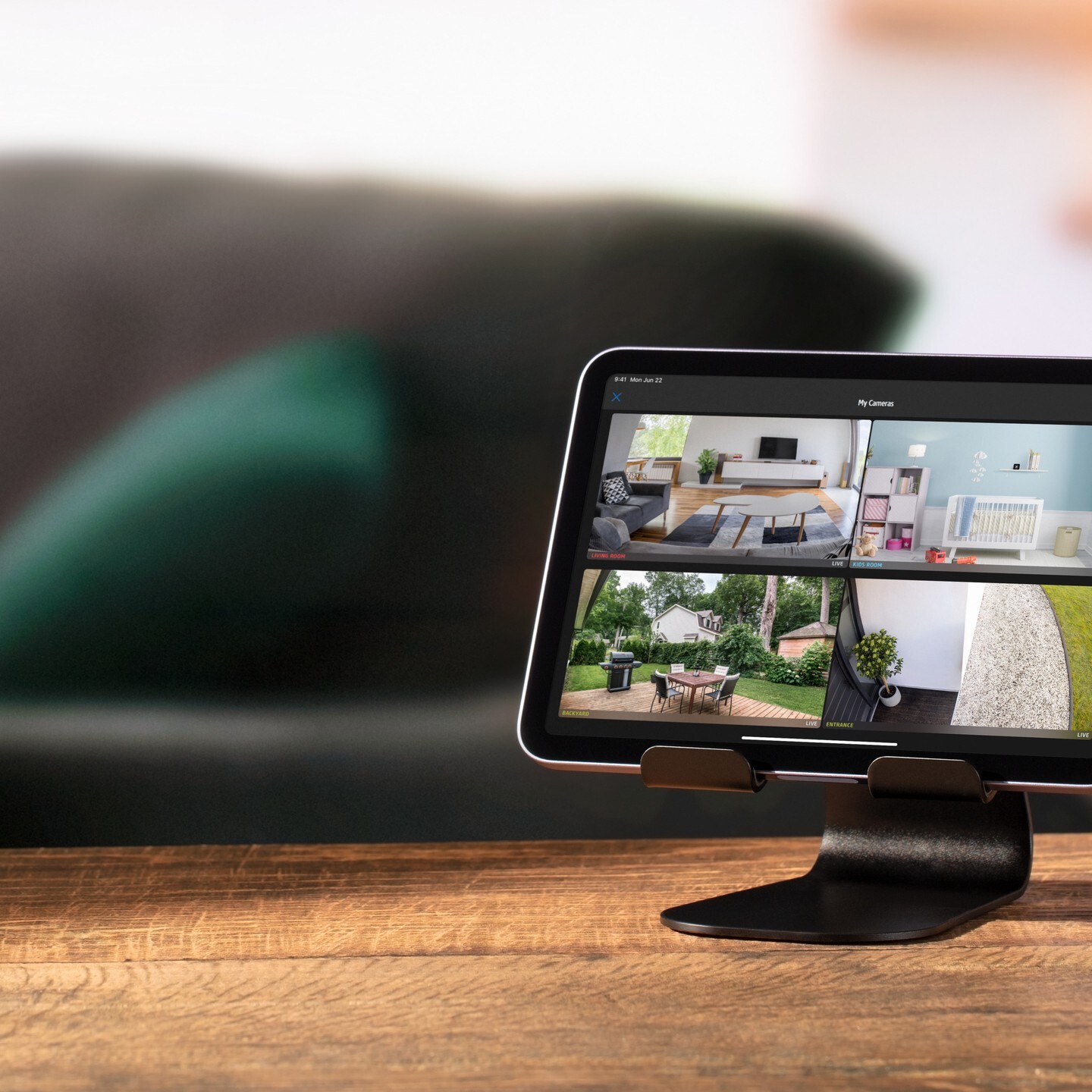
Eve Cam 與 Eve Outdoor Cam 怎麼選?室內外監控情境比較 兩款攝影機的設計語彙相近,規格表上也都標示 1080p、HomeKit 安全錄影與免註冊帳號——但若從安裝環境與供電方式來看,Eve Cam 與 Eve Outdoor Cam 其實是為截然不同的居家情境所設計。若選錯使用場域,甚至可能連基本安裝條件都不符合。Eve 是深耕 Apple 生態系的德國品牌,攝影機產品線由台灣廠商代工製造,全系列共享同一個核心承諾:無 Eve 雲端、免註冊帳號、不追蹤分析。這篇文章會依安裝環境、供電施工、視角與照明、耐候需求、隱私與錄影條件五個面向,逐一拆解 Eve Cam(室內機)與 Eve Outdoor Cam(戶外機)的差異,文末附上選購對照表,協助你依實際場域判斷該裝哪一台。一、安裝環境:室內彈性擺放 vs 戶外壁燈替換Eve Cam 採磁吸式底座,支援 360° 水平旋轉與 180° 垂直傾斜,可以直接吸附於適合的金屬表面、擺放在書架角落,或固定於天花板上。由於不受既有管線位置限制,安裝彈性較高。其工業設計深色簡約外型也容易融入台灣常見的北歐風、工業風或現代簡約裝潢。Eve Outdoor Cam 的設計邏輯完全不同:它的定位是「取代家中現有的戶外壁燈」。機身正面內建 LED 泛光燈模組,背面接有不可拆卸的三芯電源線(火線、零線、地線),並透過三軸安裝座固定於原本的壁燈位置。如果家中原本沒有可供替換的戶外壁燈,就需要另外從室內牽設電源線。這部分建議先請合格電工到場評估迴路與防水方式,並非拆箱後直接吸附即可完成安裝。二、供電與施工:吸附即用 vs 硬接電源Eve Cam 使用變壓器搭配 2.2 公尺長的電源線,接上一般家用插座即可運作,不需要額外施工,也很適合台灣老公寓插座位置配置不佳的情況——2.2 公尺的線長通常足以避開需要外接延長線的窘境。Eve Outdoor Cam 則是直接接上 AC 100~240V 交流電的硬線裝置,安裝前務必先將對應迴路的電源開關切至關閉(斷電施工),再依三芯電源線的配色(黑:火線、白:零線、綠:地線)與屋內線路對接。沒有現成壁燈位置,或不熟悉配電的家庭該怎麼辦?硬接電源牽涉到迴路負載與防水施工品質,處理不當不僅可能影響保固,也有觸電與漏電風險。如果家中需要重新配線,或尚未決定壁燈位置,建議參考 智慧牆壁開關安裝前先看:中性線、暗盒與家庭中樞檢查表 中的迴路盤點方式,並直接請合格電工到場評估,不建議自行嘗試不熟悉的硬線施工。Eve Cam(室內機):磁吸底座,擺放位置彈性高Eve Outdoor Cam(戶外機,高雅黑):取代既有壁燈位置,燈具與攝影機一體成形圖片來源:Evehome Asia 官方商品頁;Eve Outdoor Cam 目前於 evehome-asia.com 僅上架高雅黑一色。三、視角與照明:解析度接近,玩法不同兩款攝影機都採用 1080p / 24fps 的 HomeKit 安全錄影規格,畫質基礎相近,但視角與照明設計是兩條不同路線:Eve Cam:150° 超廣角鏡頭,內建高功率紅外線燈,夜視距離最遠可達 5 公尺,本身不具備補光燈具,室內環境若光線不足,可以透過自動化情境搭配 Eve Energy 智慧插座 觸發立燈補光。Eve Outdoor Cam:157° 超廣角鏡頭,內建可調光泛光燈(具增強模式)。安裝高度為 2.5 公尺時,移動偵測範圍可達 100°、最遠 8 公尺,相當於將攝影機與照明整合於同一台裝置中,偵測到動作時即可直接開燈。兩款攝影機都能搭配 Apple「家庭」App 的自動化情境,例如結合 動作感測器與門窗感測器 的觸發條件,設定「門窗開啟且家中無人時才開始錄影」。相較於讓攝影機全天候持續錄製,這種方式更精準,也能減少不必要的錄影與誤報通知。規格請以亞洲版商品頁當下標示為準兩款攝影機在視角、夜視距離與照明模組方面採用不同設計,不建議直接假設兩者功能完全對等。實際規格與韌體支援範圍可能隨批次或版本調整,購買前請以 Evehome Asia 官方商品頁的最新標示為準。四、耐候需求:室內恆溫 vs 戶外全天候Eve Cam 是室內專用設計,運作溫度範圍為 0°C 至 40°C,不具備防水等級,不適合安裝在戶外或高濕度的半戶外空間(例如無遮蔽的陽台、頂樓加蓋鐵皮屋簷下)。Eve Outdoor Cam 則具備 IP55 防塵防水等級,可在戶外環境中運作。不過,IP55 並不代表「完全防水」。安裝時仍建議選擇有遮蔽的屋簷下或牆面,避免設置於直接迎向強降雨或長時間日曬的位置,同時也應留意排水方向,避免雨水積聚在安裝座周圍。五、隱私與錄影條件:兩者共享的核心承諾不論室內機或戶外機,Eve 攝影機都只支援 Apple HomeKit 安全錄影(HKSV),沒有 Eve 自家雲端服務,使用前不需要註冊帳號、留下電子郵件或信用卡資訊。所有人形、寵物或車輛偵測運算都在家庭中樞(HomePod 或 Apple TV)本地端完成,錄影內容經端對端加密後才存入 iCloud,只有你與受邀的家庭成員能透過已授權的 Apple 裝置解鎖觀看,Eve 與 Apple 官方都無法檢視內容。錄影儲存需搭配 iCloud+ 方案,HomeKit 安全錄影的內容不會占用 iCloud 儲存空間:50GB 方案(每月約 NT$30)支援 1 台攝影機、200GB 方案(約 NT$90)支援最多 5 台,2TB 方案(約 NT$300)則支援不限數量的攝影機。兩款攝影機目前皆不支援 Matter 協定;官方表示,Matter 標準尚未完整涵蓋攝影機所需的進階安全功能,因此兩款產品皆專注於 HomeKit 安全錄影架構。地理圍欄自動化是兩款攝影機都能運用的情境:當家中最後一人的 iPhone 離開設定範圍,攝影機自動切換為錄影模式;有人返家後,再自動切換為關閉或僅偵測動作。如果想進一步做出嚇阻效果,也可以搭配 Eve Energy 智慧插座,在夜間偵測到異常動態時同步開啟客廳立燈,比單純的錄影通知更直接。六、選購對照表比較項目Eve Cam(室內)Eve Outdoor Cam(戶外)安裝場域室內,磁吸底座彈性擺放戶外簷下/牆面,取代既有壁燈位置供電方式變壓器+2.2m 電源線,插座即用AC 100–240V 硬線接電(L/N/G),需斷電施工畫質1080p/24fps1080p/24fps視角150°157°夜視/偵測距離紅外線夜視最遠約 5 公尺2.5m 安裝高度下,偵測最遠約 8 公尺、100° 範圍照明不含補光燈,需搭配自動化情境內建可調光泛光燈(含增強模式)防護等級室內用,運作溫度 0–40°C,無防水等級IP55 防水防塵錄影架構HomeKit 安全錄影,免帳號、無 Eve 雲端HomeKit 安全錄影,免帳號、無 Eve 雲端Matter 支援目前不支援目前不支援依你家的場域,選對那一台Eve 全系列攝影機皆採 HomeKit 安全錄影架構,免註冊帳號、資料端對端加密,德國設計、台灣製造。依場域查看適合產品延伸閱讀手機天氣 App 不等於你家陽台:Eve Weather 微氣候監測指南本文規格資訊整理自 Evehome Asia 官方商品說明與品牌部落格;實際尺寸、視角、夜視距離、防護等級與韌體支援範圍可能因產品版本、批次或地區而異,購買與施工前請以官方商品頁最新標示與專業電工評估為準。
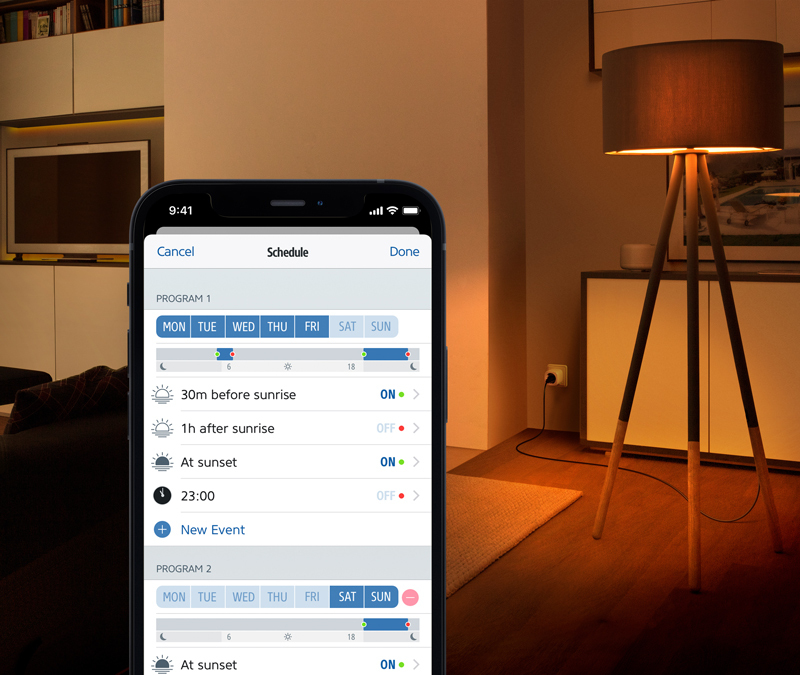
颱風夜網路斷了、社區電信箱在維修、或是路由器莫名其妙當機——這時候,你設定好「晚上十點自動開除濕機」的智慧插座,到底還會不會動?答案取決於你設定的是「排程」還是「自動化」,而多數人從來沒有分清楚這兩者的差別。這是一個值得認真對待的問題。智慧家庭之所以讓人安心,前提是它在你沒有盯著看的時候依然可靠。如果每一次網路波動都會讓家中的既定節奏停擺,那它就只是一個比較貴的遙控器。Eve 作為深耕 Apple 生態系的德國品牌,長年堅持一件事:裝置的核心功能不應該被寄放在別人的伺服器上。免註冊帳號、資料端對端加密儲存在你自己的 Apple 裝置裡、控制指令走本地端——這套設計哲學延伸到排程功能上,就是本文要談的「裝置內排程(Schedules)」。以下我們會拆解裝置內排程的運作原理、它與 Apple Home 自動化的關鍵差異、你可以怎麼在家親手做一次斷網測試,以及最重要的:離線狀態下,哪些事情做得到、哪些做不到。一、裝置內排程(Schedules)是什麼?裝置內排程,指的是直接寫入配件硬體本身、由配件自己執行的時間程式。你在 Eve App 裡設定完成後,這組時間表會傳輸並儲存到 Eve Energy 這顆插座裡面,而不是留在手機或雲端。依據 Eve 官方說明,排程「儲存在配件本身,因此每一個 Eve 配件都能獨立執行該排程」,並且「不論有沒有家庭中樞都能運作,可自主執行、不需要網路連線」。支援自主排程的產品包含 Eve Energy、Eve Energy Strip、Eve Light Switch、Eve Aqua 與 Eve Thermo。Eve Energy 的排程規格最多可建立 7 組程式,分別對應一週中不同的日子(例如平日一組、週末一組)每組程式最多可加入 15 個事件,每個事件指定「開啟」或「關閉」觸發時間可設定固定時刻(例如 22:00),也可設定相對於日出/日落的偏移(例如日落前 15 分鐘)任何時候都可以透過 App、Siri 或插座上的實體按鍵手動覆寫當前狀態,不會破壞既定排程為什麼這件事跟隱私有關 排程寫在裝置裡,意味著「幾點開燈、幾點關除濕機」這組資訊不需要上傳到任何第三方伺服器就能執行。Eve 全系列不要求註冊帳號、不蒐集使用者資料,用電數據與自動化設定都是透過端對端加密,保存在你的 Apple 裝置中。少一個雲端節點,就少一個資料外洩的可能路徑。二、排程、計時器、Apple Home 自動化:三者差在哪?這是整篇文章最關鍵的一段。很多人抱怨「我明明設定好了,斷網就不動」,問題往往不是產品,而是用錯了功能。比較項目裝置內排程 Schedules計時器 TimerApple Home 自動化設定位置Eve AppEve App/家庭 App家庭 App資料存在哪配件本體家庭中樞家庭中樞需要家庭中樞嗎不需要需要需要對外網路斷線時照常執行中樞在線即可執行純本地條件可執行中樞斷電/不在線時照常執行不執行不執行觸發條件僅限時間、日出/日落僅限時間時間、感測器、人員位置、裝置狀態等適合的任務每天固定要發生的事一次性的延後動作需要判斷情境的連動「斷網」其實有三種,結果完全不同談離線可靠度時,把「斷網」講清楚很重要,因為三種狀況的結果差很多:只有對外網際網路斷線(光纖或數據機出問題,但家中 Wi-Fi/區網還活著、中樞也還在):裝置內排程照常跑;Apple Home 中純本地條件的自動化通常也能跑;但遠端控制、推播通知、需要查詢線上資料的動作會失效。整個家用網路停擺(路由器當機或斷電,中樞失去網路):裝置內排程照常跑;計時器與家庭自動化停止。停電:插座本身沒電,什麼都不會動作。但排程設定本身不會消失,復電後排程依然在裝置裡。重點:智慧插座不會「重啟或修復你的網路」。裝置內排程能做的,是讓已經寫進裝置的既定時間表在離線時繼續執行,僅此而已。任何宣稱智慧插座能自動搶救斷線的說法,都不符合這類產品的實際能力範圍。三、怎麼自己做一次斷網測試?與其相信規格表,不如花十分鐘親自驗證。以下是一套從溫和到嚴格的三階段測試法。準備安全的測試負載把 Eve Energy 接上一盞檯燈或小夜燈——你需要一眼就能看出「有沒有通電」的東西。不要拿除濕機、魚缸打氣機、冰箱或任何中斷供電會造成損失的設備做測試。設定一個 3 分鐘後觸發的排程在 Eve App 中為這顆插座建立一個測試程式,設定 3 分鐘後「開啟」、再過 2 分鐘「關閉」。儲存後請確認手機在插座附近,讓設定確實寫入裝置。階段一:拔掉對外網路把光纖數據機或路由器的 WAN 線拔掉,保留家中 Wi-Fi 運作。等到設定時間,觀察檯燈是否亮起。這一關驗證的是「沒有網際網路也能跑」。階段二:整台路由器關機重設一次測試排程,這次把路由器直接斷電,家中連區域網路都沒有。再觀察一次。這一關驗證的是「沒有任何網路也能跑」。階段三:連家庭中樞一起拔掉把 HomePod mini 或 Apple TV 也拔除電源,重複測試。通過這一關,代表這組排程確實是由插座自己執行的。作為對照,你可以同時設定一個家庭 App 的自動化,會發現它在這個狀態下不會觸發。復原並記錄測試完成後把網路與中樞插回去,刪除測試排程,並打開 Eve App 靠近插座同步一次,確認正式排程狀態正確。四、離線時做得到與做不到的界線把界線劃清楚,比宣稱「什麼都能做」有用得多。離線時做得到執行已寫入裝置的既定排程:固定時刻與日出/日落偏移都算數按插座上的實體按鍵手動開關:這是完全不依賴任何網路的操作近距離控制:手機在裝置通訊範圍內時,仍可透過本地連線操作裝置持續累積用電數據:待連線恢復後再同步回 App離線時做不到從家門外遠端控制:這需要中樞加上對外網路推播通知與遠端 Siri 指令跨裝置的感測器連動:例如「Eve Motion 偵測到動作就開燈」,這類自動化由家庭中樞負責判斷與下令,中樞不在線就不會發生修改排程內容:新的排程要寫進裝置,需要你人在裝置附近,或透過在線的家庭中樞轉送地理圍欄類的情境:例如「最後一人離家自動斷電」,仰賴 iPhone 的位置資訊與中樞協作關於 Thread 網路的一點提醒 Eve Energy 這類插電設備在 Thread 網路中可以擔任路由節點,協助把訊號往外延伸。但這是一個需要規劃的過程,不是插上一顆就能讓全屋沒有死角——覆蓋範圍取決於你佈建了多少插電型路由節點、彼此距離是否合理、以及邊界路由器的位置。想擴大 Thread 覆蓋,實際做法是在訊號較弱的區域逐步增加插電設備,而不是期待單一裝置解決整棟房子的問題。五、Eve Energy 裝置內排程設定教學開啟 Eve App,選擇你的 Eve Energy裝置內排程是透過 Eve App 設定的,家庭 App 中的「自動化」屬於另一套機制。第一次設定時,請確認手機在插座附近。進入「排程」功能在裝置詳細頁面中找到排程設定入口,建立一組新的程式。指定這組程式適用的星期例如建立「平日」程式套用週一至週五,另建「週末」程式套用週六、週日。Eve Energy 最多可容納 7 組程式。新增事件每組程式最多 15 個事件。每個事件選擇「開啟」或「關閉」,並指定固定時刻,或選擇日出/日落並設定偏移分鐘數。儲存並確認寫入儲存後,設定會傳輸到插座本體。若當下不在裝置附近,請靠近一次確保完成同步。用第三節的方法驗證一次設定完成不等於運作正常。花幾分鐘做一次斷網測試,你才會真正安心。三個實際可用的排程範例除濕機避開尖峰電價:平日程式設定 22:30 開啟、隔日 02:00 關閉。台電夏季(6–9 月)的尖峰時段落在下午 16:00 至晚間 22:00,把高耗能設備移到離峰時段運轉,是最直接的節費做法。影音待機設備夜間斷電:床頭音響、機上盒、印表機這類長期插電的設備,設定深夜 01:00 關閉、早上 08:00 開啟。這類待機耗電看似微小,累積一年相當可觀。日落前 15 分鐘點亮玄關燈:使用日落偏移而非固定時間,四季自動跟著日照調整。外出時也會照常執行,具備一定的居家臨場感效果。讓家的節奏,不取決於網路狀態Eve Energy 支援 Matter 與 Thread,免註冊帳號、資料本地端加密處理,排程寫進裝置就能自主運作。查看自主排程設定方式六、常見問題Q1:停電之後,我設定的排程會不會消失?排程儲存在裝置內,不會因為斷電而遺失,復電後依然存在。不過停電期間插座本身沒有電力,當然不會執行任何動作。建議復電後打開 Eve App 靠近裝置一次,確認狀態與時間同步正常。Q2:我一定要買 Apple TV 或 HomePod mini 嗎?如果你只需要「每天固定時間開關某個電器」,裝置內排程不需要家庭中樞。但只要你想要遠端控制、感測器連動、推播通知,或是任何需要判斷情境的自動化,家庭中樞就是必要的。多數人最終會兩者並用:把非跑不可的基本節奏交給裝置內排程,把情境判斷交給家庭中樞。Q3:排程最多可以設幾組?Eve Energy 最多 7 組程式,每組最多 15 個事件。Eve Aqua 提供每日最多 7 個澆水時段,Eve Thermo 則可設定最多 3 個加熱時段。Q4:我改了排程但好像沒生效,怎麼辦?最常見的原因是新設定還沒寫進裝置。修改排程需要你人在裝置通訊範圍內,或是透過在線的家庭中樞轉送。請靠近插座重新開啟一次 Eve App,等待同步完成。Q5:Eve Energy 可以接冷氣嗎?不行。台灣多數冷氣為 220V 且啟動電流大,接在 110V 智慧插座上有燒毀與火災風險。Eve Energy 適用於一般 110V 家電,例如檯燈、除濕機、電風扇、影音設備與各類待機設備。Q6:裝置內排程和「計時器」是同一件事嗎?不是。計時器並未儲存在配件本身,因此需要家庭中樞在線才能運作;裝置內排程則是寫進配件、可自主執行。這也是為什麼有些人覺得「同樣是定時,怎麼有時候會失效」——關鍵就在這裡。結語智慧家庭的可靠度,不該建立在「希望網路今天不要出問題」上。把每天非發生不可的事——除濕機的離峰運轉、影音設備的夜間斷電、玄關燈的日落點亮——交給寫在裝置裡的排程;把需要判斷情境的連動交給家庭中樞。兩層架構各司其職,即使外面的世界斷線了,家裡的節奏依然照常。這也是 Eve 一貫的思路:把關鍵能力留在本地,把資料留在你自己手上。少依賴一分雲端,就多一分踏實。本文技術規格依據 Eve 官方說明整理。實際功能與可設定項目可能因裝置韌體版本、Eve App 版本與 iOS 版本而異,請以裝置端實際顯示為準。文中提及之台電時間電價時段以台灣電力公司公告為準。